Windows PC의 Adobe Acrobat Reader 또는 Acrobat 데스크톱 앱에서 전자서명된 PDF를 확인하는 경우를 기준으로 합니다.
서명 속성 확인에는 PDF 원본과 네트워크 연결이 필요할 수 있으며, 회사·기관 문서는 발급자가 정한 인증서 정책도 영향을 줄 수 있습니다.
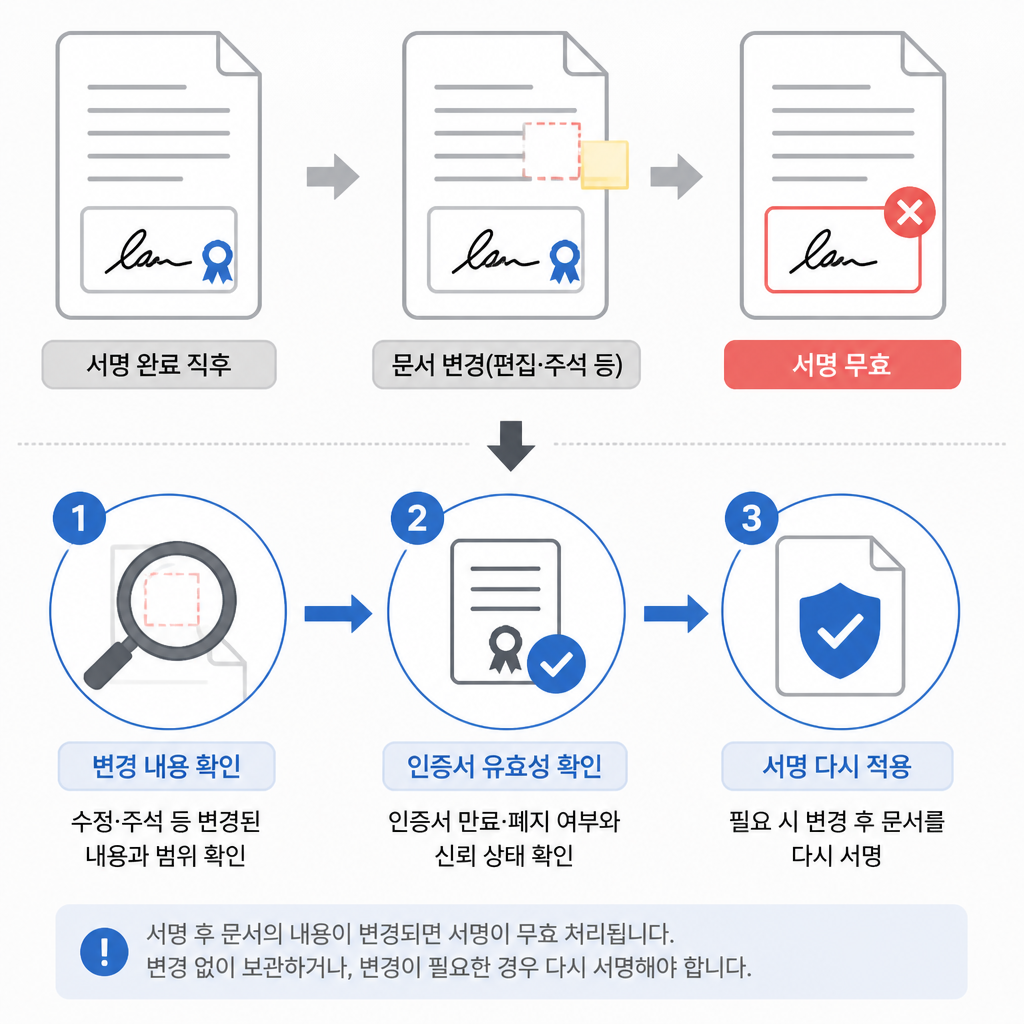
PDF 전자서명 뒤 ‘서명 무효’나 ‘검증 실패’가 표시되면 문서를 수정했는지, 인증서 상태를 확인하지 못했는지, 서명에 사용한 인증서 자체에 문제가 있는지를 나눠 봐야 합니다.
서명된 파일을 다시 저장하거나 편집하는 것부터 멈추고, 먼저 서명 속성을 확인하세요.
서명 패널에서 문서 변경 여부 확인하기
- Acrobat Reader 또는 Acrobat 데스크톱 앱에서 PDF를 엽니다.
- 서명 패널을 엽니다.
- 해당 서명을 선택해 서명 확인 또는 서명 속성으로 들어갑니다.
- 서명자 정보, 서명 시점, 문서가 서명 뒤 변경됐는지 확인합니다.
- 인증서 상태와 검증 결과가 표시되는지 살펴봅니다.
서명 이후 페이지를 삭제했거나 내용을 편집했거나 다른 이름으로 다시 저장했다면 문서 변경 여부가 문제일 수 있습니다.
모든 변경이 곧바로 서명을 무효로 만든다고 단정할 수는 없지만, 서명자가 허용한 변경 범위를 벗어나면 검증 결과가 달라질 수 있습니다.
문서 변경이 원인으로 보일 때
서명 후 수정한 파일이라면 편집본을 원본 서명 파일로 되돌리는 방식으로 해결되지 않습니다.
서명 전 원본을 다시 열어 필요한 내용을 확정한 뒤 새로 서명하고, 서명된 파일은 별도 이름으로 보관하세요.
서명된 PDF를 편집해 다시 제출해야 한다면 원본 서명본과 수정본을 섞지 마세요.
수정본에는 기존 서명이 그대로 유효하다고 표시되지 않을 수 있으므로, 제출기관이나 서명자에게 재서명본이 필요한지 확인해야 합니다.
인증서·해지 상태를 확인할 수 없을 때
문서 변경이 없는데 인증서 검증이 실패한다면 인터넷 연결을 확인한 뒤 서명 속성에서 인증서 체인과 해지 상태, 타임스탬프 검증 결과를 살펴봅니다.
조직 인증서나 발급기관 검증이 필요한 문서는 개인 설정만 바꾸기보다 발급기관 또는 문서 제출기관에 확인해야 합니다.
브라우저에서 보이는 표시만으로 결론 내리지 말고 Acrobat의 서명 패널 결과를 기준으로 판단하세요.
서명 패널에 유효한 서명으로 표시되고 문서 변경 없음 또는 허용된 변경으로 확인되면 검증 상태가 정상인지 다시 확인할 수 있습니다.
'문서·PDF 활용' 카테고리의 다른 글
| Excel 데이터 분석 버튼이 안 보일 때 파일 형식과 데이터 범위 확인하기 (0) | 2026.10.17 |
|---|---|
| 엑셀 저장 안 한 파일 복구, 통합 문서 관리에서 찾는 방법 (0) | 2026.10.16 |
| Excel에서 “파일 형식과 확장명이 다릅니다”가 뜰 때, 이름 변경과 재저장 구분하기 (0) | 2026.10.15 |
| Edge에서 보호된 PDF가 열리지 않을 때 계정과 파일 유형 확인하기 (0) | 2026.10.14 |
| Excel 붙여넣기가 아무 반응 없을 때 선택하여 붙여넣기와 업데이트 확인 순서 (0) | 2026.10.12 |


