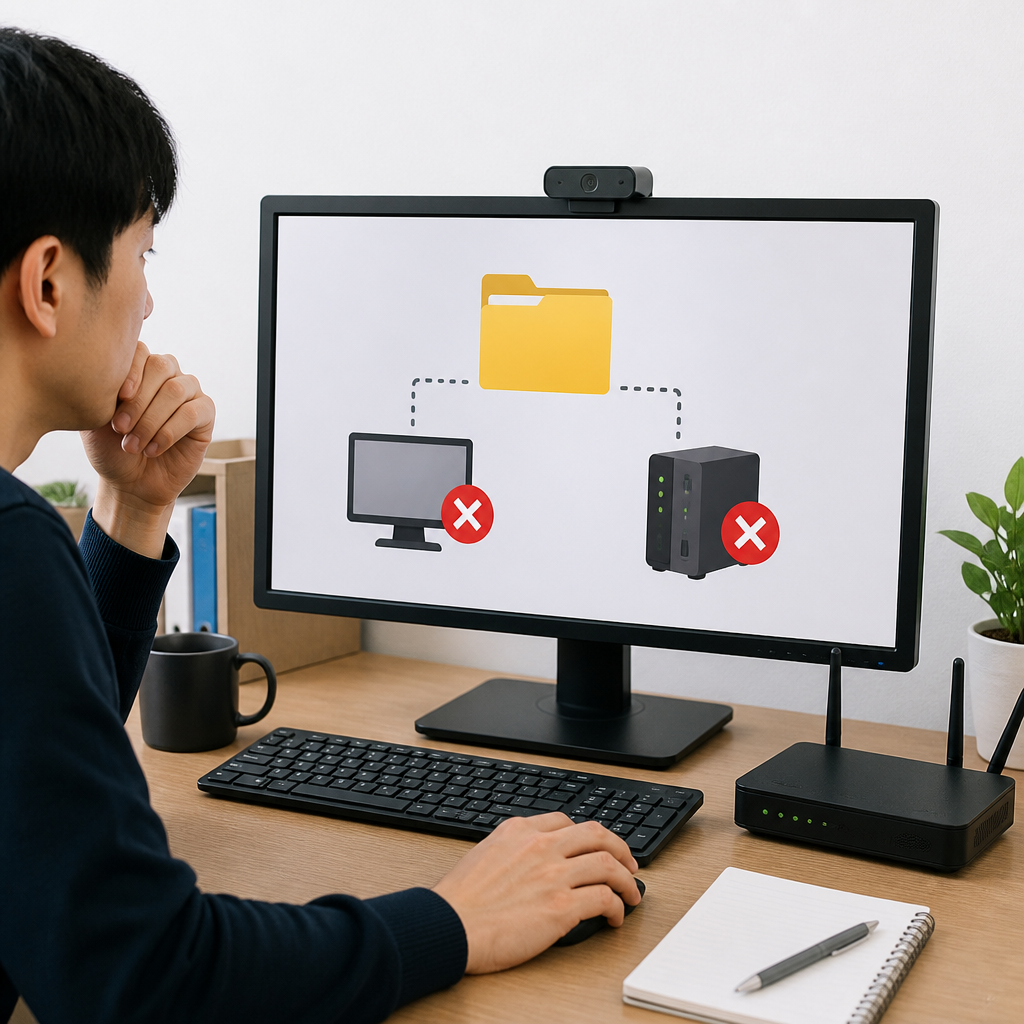
같은 집이나 사무실 네트워크의 다른 PC 공유 폴더가 열리지 않는다면 네트워크 연결과 공유 권한을 한꺼번에 바꾸기보다 순서대로 나눠 확인해야 합니다. Windows 10·11 파일 탐색기에서 상대 PC 연결, 폴더 공유, 사용자 권한을 차례로 점검하세요.
두 PC가 같은 네트워크에 연결되어 있고 상대 PC가 켜져 있는지 먼저 확인한 뒤, `\\컴퓨터이름`으로 연결을 시도하세요. 컴퓨터는 보이지만 폴더가 거부되면 공유 권한과 대상 사용자 권한을 다시 지정해야 합니다.
먼저 연결 상태부터 확인하세요
이 글은 Windows 10·11의 파일 탐색기에서 같은 네트워크에 있는 PC의 공유 폴더를 여는 경우를 기준으로 합니다. 상대 PC의 전원이 켜져 있고 두 PC가 같은 홈·직장 네트워크에 연결되어 있는지 확인하세요. Microsoft도 네트워크 파일 공유에서 연결 상태, 공유 설정, 폴더 권한을 나누어 점검하도록 안내합니다. Windows에서 네트워크를 통한 파일 공유
- 파일 탐색기를 엽니다.
- 주소 표시줄에
\\컴퓨터이름을 입력하고 Enter 키를 누릅니다. - 컴퓨터 이름으로 연결되지 않으면 상대 PC의 이름을 다시 확인합니다.
- 공유 목록이 나타나면 문제가 발생한 공유 폴더를 선택합니다.
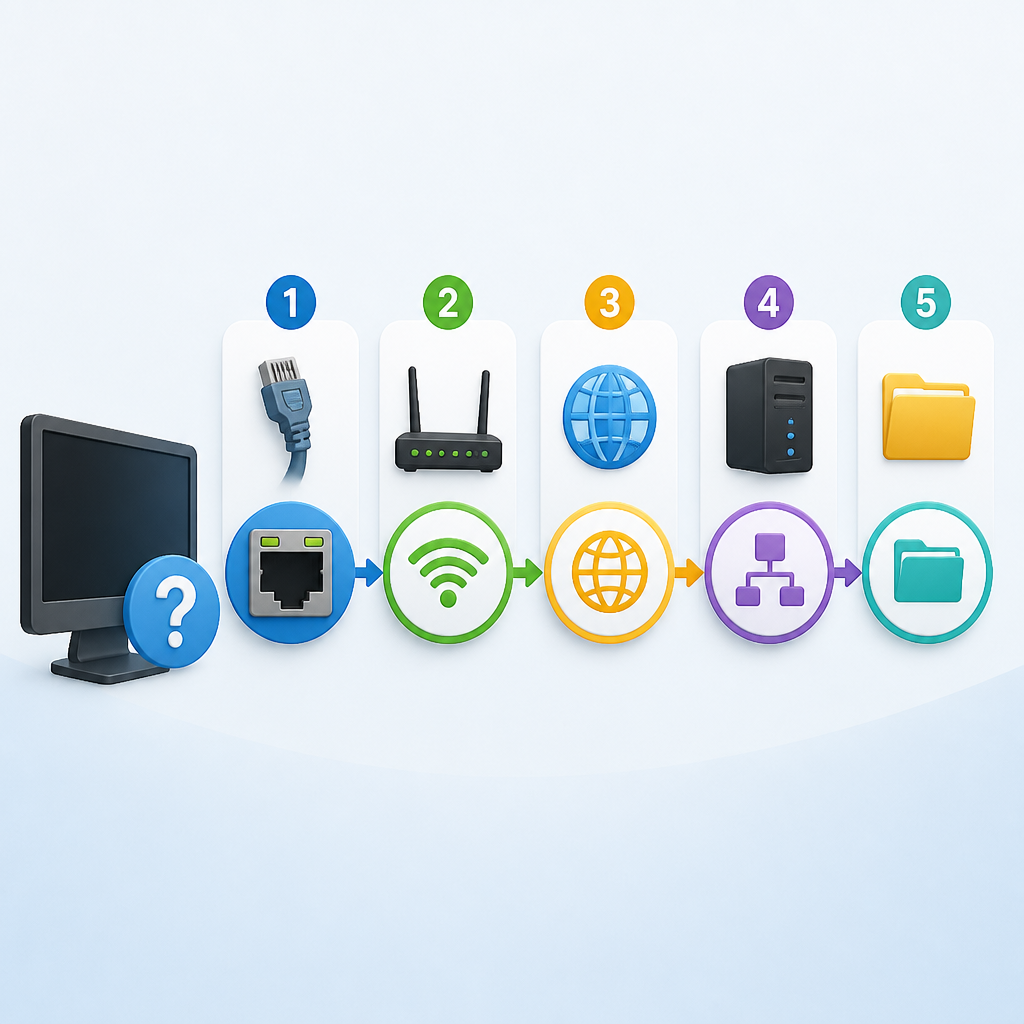
아무 목록도 나타나지 않으면 폴더 권한을 바꾸기 전에 두 PC의 네트워크와 상대 PC 전원 상태를 먼저 확인하세요.
폴더가 공유되었는지 다시 지정하기
상대 PC에서 공유할 폴더를 마우스 오른쪽 버튼으로 클릭한 뒤 추가 옵션 표시 → 액세스 권한 부여 → 특정 사용자를 선택합니다. 공유할 대상 사용자를 지정하고 공유를 완료한 다음, 다른 PC에서 \\컴퓨터이름\공유폴더이름으로 다시 접속합니다.
공유 폴더를 읽을 수 있는 권한과 파일을 수정하거나 저장할 수 있는 권한은 다를 수 있습니다. 필요한 작업 범위를 먼저 정한 뒤 대상 사용자를 지정하세요.
증상에 따라 다음 조치를 고르세요
| 현재 증상 | 우선 확인할 곳 | 다음 조치 |
|---|---|---|
| 컴퓨터 이름 자체가 열리지 않음 | 네트워크·상대 PC 전원 | 같은 네트워크인지 다시 확인 |
| 컴퓨터는 열리지만 폴더가 없음 | 폴더 공유 설정 | 특정 사용자로 다시 공유 |
| 폴더는 보이지만 접근 거부 | 사용자 권한 | 공유 대상 계정과 권한 확인 |
| 현재 PC 공유도 이상함 | 로컬 공유 상태 | \\localhost로 공유 목록 확인 |
\\localhost에서 현재 PC의 공유 목록이 보이면 현재 PC의 공유 기능은 작동하는 것이므로 상대 PC 연결이나 대상 폴더 설정을 따로 확인할 수 있습니다. 권한 없음 메시지가 계속되면 공유 폴더 소유자나 관리자에게 해당 사용자 권한을 요청해야 합니다.
다른 PC에서 공유 폴더가 열리고 허용된 범위에서 테스트 파일을 읽거나 저장할 수 있으면 연결과 권한 설정이 정상입니다.
'PC·모바일 문제 해결' 카테고리의 다른 글
| 윈도우11 Windows 추천 잠금화면 사진이 안 바뀔 때 해결 순서 (0) | 2026.09.30 |
|---|---|
| Windows 11에서 휴지통을 비운 파일, 백업과 공식 복구 순서 (0) | 2026.09.29 |
| ChatGPT 파일 업로드 한도 초과, 저장공간·횟수·장애를 구분하는 순서 (0) | 2026.09.28 |
| 윈도우 파일 확장자가 안 보일 때 PDF·XLSX 표시하는 방법 (0) | 2026.09.28 |
| Windows 11 PDF 미리보기가 안 될 때 보안 차단 해제 순서 (0) | 2026.09.27 |


